
Dans notre ère numérique actuelle, les ordinateurs portables sont devenus des outils indispensables qui nous accompagnent au quotidien. Cependant, il n’est pas rare de rencontrer des situations où ces appareils se bloquent et ne répondent plus. Face à ce type de mésaventure, il est crucial de savoir comment éteindre votre ordinateur portable de manière sécurisée pour éviter d’endommager à la fois le système d’exploitation et le matériel. Cet article explore différentes méthodes pour éteindre un ordinateur portable bloqué sans recourir au bouton d’alimentation, en vous fournissant des astuces et des recommandations pratiques.
Identifier un ordinateur portable bloqué ou en simple ralentissement
Avant de passer à l’action, il est essentiel de déterminer si l’ordinateur est vraiment bloqué. Les signes de blocage peuvent parfois être confondus avec de simples ralentissements. Dans ce contexte, plusieurs éléments peuvent être observés :
- Les applications ne répondent plus et l’écran demeure figé.
- Les mouvements de la souris sont impossibles.
- Des notifications de « programme ne répondant pas » s’affichent régulièrement.
Dans certains cas, le système peut se rétablir après quelques minutes, notamment si un logiciel gourmand en ressources est en cours d’exécution. Une patience de quelques minutes peut s’avérer bénéfique. Toutefois, si la situation ne change pas, il est temps d’agir avec prudence.
Pour mieux analyser la situation, une simple astuce consiste à surveiller l’activité de l’ordinateur. Si vous avez un périphérique externe comme un disque dur ou une clé USB, vérifiez si des voyants lumineux montrent qu’ils sont en action. En l’absence d’activité, cela pourrait indiquer que l’ordinateur est indeed gelé.

Les premiers pas : forcer un redémarrage
La méthode la plus directe pour éteindre un ordinateur portable bloqué consiste à forcer un redémarrage via une combinaison de touches. De nombreuses marques, telles que HP, Dell, et Lenovo, permettent cette opération facilement:
- Maintenez enfoncée la touche d’alimentation pendant au moins 10 secondes pour éteindre l’ordinateur.
- Patienter quelques instants avant de la relâcher, puis appuyez de nouveau dessus pour le rallumer.
Ces étapes peuvent varier légèrement selon le modèle et le fabricant, donc il est toujours bon de vérifier le manuel d’utilisation de votre appareil pour des instructions spécifiques.
Méthodes en fonction du type de batterie
La méthode pour éteindre un ordinateur bloqué peut également varier selon que la batterie est amovible ou non. Voici des instructions selon les types d’appareils :
Retirer la batterie si elle est amovible
Pour certains ordinateurs, comme beaucoup d’ordinateurs portables Acer et Asus, retirer la batterie peut s’avérer une solution efficace :
- Éteignez l’ordinateur en maintenant le bouton d’alimentation enfoncé.
- Retournez l’ordinateur et localisez le loquet de la batterie.
- Déverrouillez la batterie en faisant glisser le loquet.
- Retirez délicatement la batterie, attendez quelques secondes, puis reposez-la.
- Rallumez l’ordinateur en appuyant sur le bouton d’alimentation.
Pour les ordinateurs sans batterie amovible
Pour les modèles récents, comme certains Apple ou Samsung, la procédure est légèrement plus complexe, car la batterie est intégrée. Voici les étapes à suivre :
- Pressez le bouton d’alimentation pendant plusieurs secondes pour éteindre l’ordinateur.
- Débranchez le câble d’alimentation.
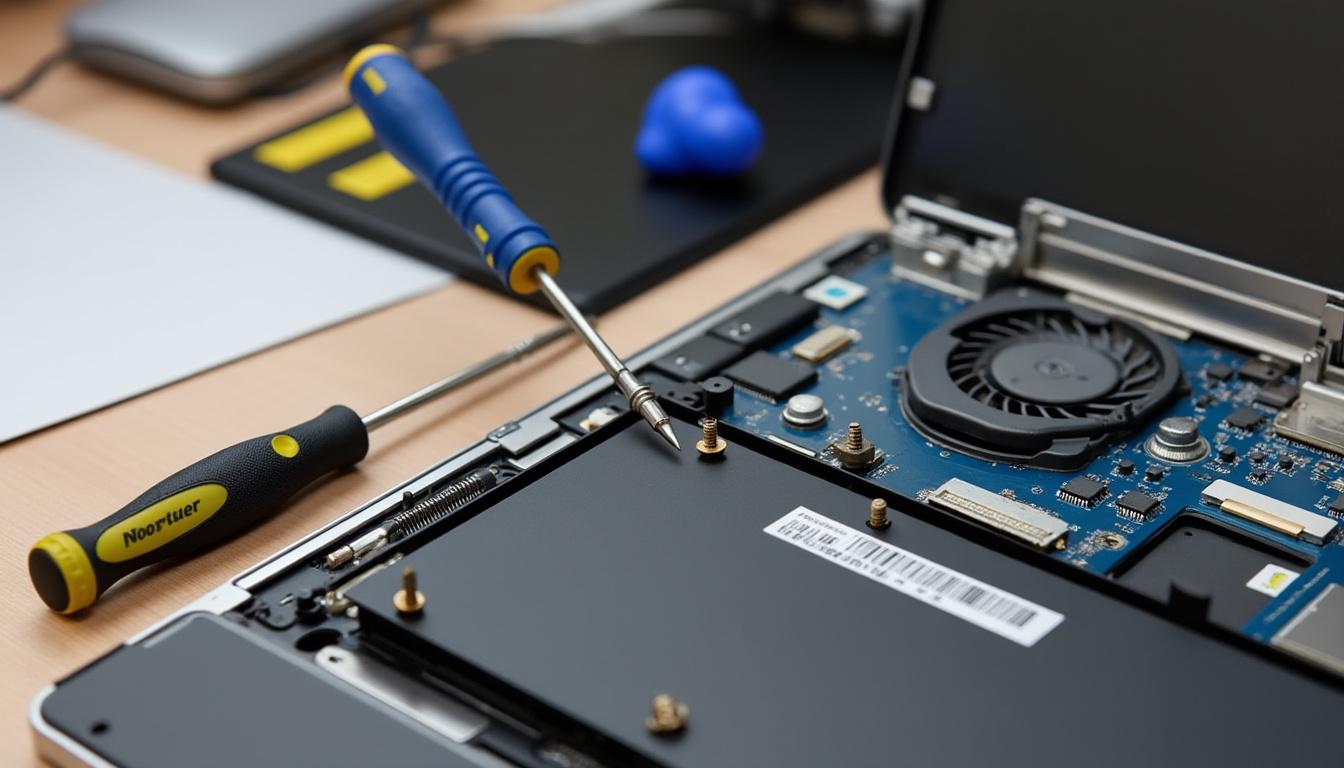
- Utilisez un tournevis pour dévisser le panneau d’accès à la batterie.
- Déconnectez la batterie de la carte mère.
- Attendez quelques secondes avant de reconnecter la batterie et de replacer le panneau.
- Rebranchez le câble d’alimentation et rallumez l’ordinateur.
Utilisation de combinaisons de touches spécifiques
Il existe des combinaisons de touches spécifiques à certains fabricants qui facilitent l’arrêt d’un ordinateur portable bloqué. Voici un aperçu utile :
| Marque | Combinaison de Touches |
|---|---|
| Dell | Ctrl + Alt + Suppr |
| HP | Ctrl + Alt + Suppr puis Bouton d’alimentation |
| Lenovo | Ctrl + Alt + Del puis Sélectionner « Arrêter » |
| Asus | Ctrl + Alt + Suppr puis Bouton d’alimentation |
| Acer | Ctrl + Alt + Suppr puis Sélectionner « Arrêter » |
Les utilisateurs peuvent consulter la documentation de leur appareil pour d’autres combinaisons spécifiques. La connaissance de ces raccourcis peut s’avérer très précieuse, car elle permet une action rapide sans se heurter à un écran figé.
Recourir à un outil de réinitialisation matérielle
Si l’ordinateur ne réagit toujours pas après avoir essayé les méthodes précédentes, l’utilisation d’un outil de réinitialisation matérielle peut être une option. De nombreux fabricants, comme Microsoft, fournissent des instructions pour ces outils :
- Visitez le site Web du fabricant de votre ordinateur portable.
- Téléchargez l’outil de réinitialisation spécifique à votre modèle.
- Suivez les instructions fournies pour forcer l’arrêt de l’ordinateur.
Dans le cas où l’outil n’est pas disponible, il peut être nécessaire de contacter le support technique pour résoudre le problème.
Planifier un arrêt automatique ou forcer l’arrêt via PowerShell
Une autre méthode efficace consiste à planifier des arrêts automatiques via le planificateur de tâches ou à utiliser l’option PowerShell. Pour être clair, voici comment procéder :
Créer une tâche de planification
Cette méthode permet de configurer un arrêt régulier de votre ordinateur :
- Ouvrez le planificateur de tâches via la commande Exécuter (touche Windows + R, puis « taskschd.msc »).
- Créez une nouvelle tâche programmée avec les paramètres souhaités, y compris l’heure d’arrêt.
- Entrez la commande suivante pour l’arrêt dans l’onglet d’actions : C:WindowsSystem32shutdown.exe.
Utiliser Windows PowerShell
Cette méthode a pour but d’arrêter ou redémarrer l’ordinateur de manière rapide :
- Appuyez sur les touches Windows + X pour ouvrir le menu, sélectionnez Windows PowerShell (Admin).
- Tapez la commande suivante et appuyez sur Entrée : shutdown /s /f /t 0.
Cela permet une fermeture rapide de tous les programmes et de l’ordinateur lui-même, une solution pratique dans une situation d’urgence. Cependant, une attention particulière est à porter sur les programmes ouverts non sauvegardés, car ils seront également fermés.
FAQ : Éteindre un ordinateur portable bloqué
Quel est le meilleur moyen d’éteindre un ordinateur portable bloqué ?
La meilleure méthode consiste généralement à maintenir enfoncée la touche d’alimentation pendant 10 secondes. Si cela ne fonctionne pas, envisagez de retirer la batterie ou de consulter un outil de réinitialisation matérielle.
Mon ordinateur portable ne réagit plus, que faire ?
Vérifiez d’abord si un périphérique externe montre une activité. Puis essayez d’utiliser les combinaisons de touches spécifiques au fabricant. Si rien ne fonctionne, un redémarrage forcé est la meilleure option.
Comment éviter que mon ordinateur se bloque à l’avenir ?
Pour éviter les blocages, veillez à maintenir votre ordinateur à jour, à optimiser le stockage, et à éviter de surcharger le système avec trop d’applications ouvertes simultanément.
Quels outils devrais-je utiliser pour réparer mon ordinateur portable ?
Utilisez des outils de réparation recommandés par votre fabricant, que vous pouvez généralement trouver sur les sites Web des marques comme Sony ou Toshiba.
Où trouver plus d’informations sur l’entretien de mon ordinateur ?
Pour plus d’informations sur l’entretien et la réparation, consultez des ressources fiables en ligne, ou visitez des sites comme Camille Lifestyle pour des astuces pratiques.
Prévention avancée et diagnostic quand le blocage persiste
Au-delà des gestes d’urgence, il est essentiel d’adopter des pratiques préventives pour limiter les blocages récurrents. Pensez à mettre à jour régulièrement le firmware (BIOS/UEFI) et à créer une image de récupération ainsi qu’un média de secours afin de pouvoir restaurer rapidement le système en cas de défaillance. Anticipez les problèmes en configurant des points de restauration et en vérifiant le fichier d’échange pour éviter les erreurs liées à un manque de mémoire vive (RAM). Nettoyer périodiquement les orifices d’aération et contrôler la ventilation réduit le risque de surchauffe du processeur ; la surveillance des sondes de température et des cycles d’alimentation permet d’identifier une dégradation matérielle avant qu’elle ne provoque un gel complet.
Lorsque l’ordinateur se bloque malgré tout, privilégiez d’abord des diagnostics logiciels et matériels ciblés : démarrer en mode sans échec pour limiter les pilotes et services chargés, consulter le journal d’événements pour repérer des erreurs répétées, et lancer un test de diagnostic mémoire ou un contrôle S.M.A.R.T. du stockage pour détecter des secteurs défectueux. Le reseating des modules de mémoire et la vérification des connecteurs internes peuvent résoudre des dysfonctionnements électriques intermittents. Enfin, conservez des sauvegardes régulières et documentez les symptômes (captures d’écran, logs) afin d’accélérer un éventuel support technique ou une intervention en atelier : ces éléments facilitent l’analyse des plantages et contribuent à une remise en service plus sûre et plus rapide.