
Les smartphones, à l’instar du Samsung Galaxy S7, ont su séduire des millions d’utilisateurs grâce à leur performance et leur design sobre. Toutefois, avec le temps et l’utilisation, ces appareils peuvent rencontrer divers problèmes, notamment des ralentissements ou des bugs fréquents. Dans ce contexte, la réinitialisation apparaît comme une solution salvatrice pour restaurer la fluidité et l’efficacité du téléphone. Cet article vous présente de manière détaillée les différentes méthodes de réinitialisation du Galaxy S7, vous guidant à travers chaque étape, tout en soulignant l’importance de veiller à la sauvegarde de vos données.
Comprendre les raisons de la réinitialisation de votre Samsung S7
Avant de procéder à une réinitialisation, il est fondamental de comprendre les raisons qui peuvent vous pousser à cette opération. Les utilisateurs peuvent se retrouver face à des symptômes déconcertants. En effet, divers facteurs peuvent inciter à réinitialiser un appareil, parmi lesquels :
- Lenteurs persistantes : Si votre Galaxy S7 devient particulièrement lent au fil du temps, cela peut indiquer une accumulation de données inutiles ou une surutilisation de certaines applications.
- Plantages fréquents : Les applications qui se ferment de manière inopinée peuvent gêner l’usage quotidien et signaler des problèmes de messages de configuration erronés.
- Problèmes de connectivité : Des difficultés à se connecter au Wi-Fi ou à Bluetooth sont des motifs fréquemment rencontrés.
- Préparation à la vente ou à la donation : Avant de céder un smartphone, il est impératif d’effacer toutes les données personnelles afin de préserver votre vie privée.
En 2025, un nombre croissant d’utilisateurs se tourne vers des méthodes de réinitialisation pour résoudre ces désagréments. Une étude récente a révélé que 60% des utilisateurs de smartphones Android font face, à un moment donné, à des problèmes nécessitant une réinitialisation.

Les avantages d’une réinitialisation
La réinitialisation d’un Samsung Galaxy S7 présente plusieurs avantages indéniables. Elle permet non seulement de réparer des défauts de performance, mais également de nettoyer l’appareil de fichiers inutiles. Voici quelques bénéfices concrets :
- Amélioration de la performance : En restaurant le téléphone à ses paramètres d’usine, vous évitez les ralentissements dus à une surcharge d’applications.
- Curation des données : Une réinitialisation écarte les fichiers temporaires et les données obsolètes, libérant ainsi de l’espace de stockage. En moyenne, les utilisateurs peuvent récupérer jusqu’à 30% de leur stockage.
- Sécurisation de vos informations personnelles : Avant de donner ou de vendre votre appareil, cette opération garantit que vos données personnelles ne tombent pas entre de mauvaises mains.
En somme, la réinitialisation est plus qu’un simple rafraîchissement ; elle assure au Samsung S7 une seconde vie, une cure de jouvence qui lui redonne jeunesse et vigueur.
Préparer la réinitialisation de votre Samsung S7
Avant d’entamer le processus de réinitialisation, il est crucial de mettre en place certaines précautions pour garantir la sécurité de vos données. Voici les étapes préliminaires impératives :
- Sauvegarde des données importantes : Utilisez Samsung Cloud ou Google Drive pour garder une copie de vos données essentielles. C’est un moyen efficace d’éviter la perte d’informations précieuses.
- Vérification de la batterie : Assurez-vous que votre appareil dispose d’au moins 50% de batterie ou connectez-le à une source d’alimentation pour éviter toute interruption lors du processus.
- Désactivation de la protection FRP : Cela permet d’éviter des blocages après la réinitialisation. Accédez à Paramètres → Comptes, sélectionnez votre compte Google, puis supprimez-le.
| Étape | Description |
|---|---|
| Sauvegarde | Utiliser des services comme Samsung Cloud ou Google Drive pour sauvegarder vos fichiers. |
| Vérification de la batterie | Assurez-vous d’avoir suffisamment de charge avant de commencer. |
| Désactivation de la protection | Supprimez votre compte Google pour éviter des blocages après réinitialisation. |
Une fois ces étapes complétées, vous serez prêt à démarrer le processus de réinitialisation de votre Galaxy S7.
Méthode 1 : Réinitialisation via les paramètres
La première méthode, celle recommandée par Samsung, s’effectue directement via l’interface utilisateur. Ce processus est simple et ne requiert pas de compétences techniques avancées. Voici le guide étape par étape :
- Ouvrez l’application Paramètres sur votre téléphone.
- Faites défiler jusqu’à Gestion générale.
- Appuyez sur Réinitialisation.
- Choisissez Réinitialisation des données d’usine.
- Confirmez en appuyant sur Réinitialiser.
- Saisissez votre code PIN ou schéma si c’est demandé.
- Validez une dernière fois en cliquant sur Supprimer tout.
Une fois que ces étapes sont complétées, votre S7 redémarrera. Le processus de réinitialisation prend généralement entre 5 et 10 minutes. Après cela, votre appareil sera de nouveau dans son état d’origine, prêt à être configuré.
Méthode 2 : Réinitialiser avec les boutons physiques
Certaines situations peuvent rendre la première méthode impossible, notamment si votre Galaxy S7 est bloqué ou ne répond pas. Voici comment procéder à une réinitialisation en utilisant les boutons physiques.
- Éteignez complètement votre S7.
- Mantenez simultanément le bouton Volume Haut, le bouton Accueil et le bouton Alimentation.
- Lorsque le logo Samsung apparaît, relâchez le bouton Alimentation, mais continuez à maintenir les deux autres.
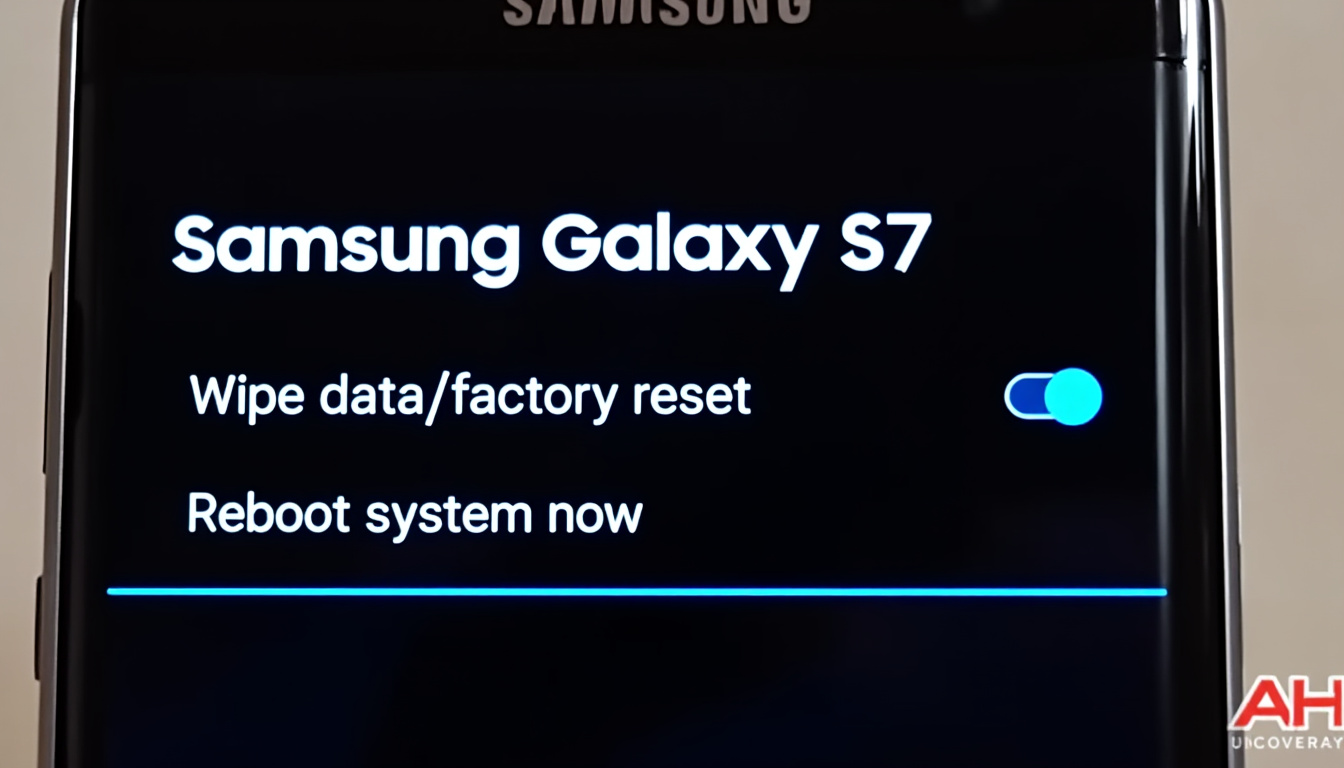
- Quand l’écran de récupération (Recovery Mode) s’affiche, utilisez le bouton Volume Bas pour naviguer jusqu’à Wipe data/factory reset.
- Appuyez sur Alimentation pour sélectionner.
- Choisissez Yes pour confirmer la réinitialisation.
Cette méthode est particulièrement utile lorsque l’écran tactile ne répond plus. Une fois la réinitialisation terminée, sélectionnez Reboot system now pour redémarrer l’appareil.
Réinitialisation partielle : Options alternatives
Il arrive que vous ne souhaitiez pas effacer toutes vos données. Dans ce cas, plusieurs options de réinitialisation partielle s’offrent à vous :
| Type de réinitialisation | Quand l’utiliser | Comment faire |
|---|---|---|
| Réinitialisation des paramètres | Pour corriger des problèmes de configuration. | Paramètres → Gestion générale → Réinitialisation → Réinitialiser les paramètres. |
| Redémarrage forcé | Pour un téléphone figé. | Maintenez Volume Bas + Alimentation pendant 10 secondes. |
| Effacer le cache | Pour résoudre des problèmes d’applications spécifiques. | Mode recovery → Wipe cache partition. |
Ces alternatives permettent de cibler des problèmes spécifiques sans affecter toutes vos données personnelles, offrant ainsi une flexibilité appréciable.
Après la réinitialisation : premières étapes
Une fois la réinitialisation terminée, il est essentiel de bien redémarrer votre téléphone pour garantir un fonctionnement optimal. Voici comment procéder :
- Suivre l’assistant de configuration initial : La première étape après le redémarrage de votre appareil consiste à configurer le téléphone comme s’il était neuf.
- Connexion à votre réseau Wi-Fi : Cela vous permettra de télécharger des mises à jour et de restaurer vos données.
- Connexion de votre compte Google et/ou Samsung : Cela facilitera la restauration de vos applications et données précédemment sauvegardées.
- Réinstallation des applications essentielles : Limitez-vous aux applications dont vous avez réellement besoin pour éviter d’encombrer votre appareil.
Ces étapes sont cruciales pour s’assurer que votre Samsung Galaxy S7 fonctionne de manière optimale après la réinitialisation. En règle générale, prendre le temps de bien reconfigurer l’appareil peut faire toute la différence dans l’expérience utilisateur.
Problèmes fréquents et solutions
Comme pour toute opération technique, des problèmes peuvent surgir après la réinitialisation de votre Samsung S7. Voici quelques problèmes fréquents et leurs solutions :
| Problème | Solution |
|---|---|
| Écran noir après réinitialisation | Effectuez un redémarrage forcé en maintenant enfoncés le bouton d’alimentation et le bouton de volume bas. |
| Message « Vérifiez votre compte » | La protection FRP est active. Vous devez entrer le compte Google précédemment associé. |
| Blocage à 90% durant la réinitialisation | Attendez 10-15 minutes. Si rien ne change, redémarrez l’appareil et réessayez. |
Connaître ces solutions peut vous aider à résoudre rapidement des problèmes mineurs sans avoir besoin de recourir au service technique.
Est-ce que la réinitialisation efface les données de la carte SD ?
Non, la réinitialisation d’usine n’efface pas automatiquement le contenu de votre carte SD.
Combien de temps dure une réinitialisation complète ?
Une réinitialisation complète d’un Samsung Galaxy S7 prend généralement entre 5 et 10 minutes.
La réinitialisation résout-elle les problèmes de batterie ?
Cela peut améliorer l’autonomie si le problème était dû à des applications mal configurées.
Dois-je retirer ma carte SIM avant la réinitialisation ?
Ce n’est pas nécessaire, car la réinitialisation n’affecte pas les données de votre carte SIM.
Entretien préventif et diagnostic avancé
Au-delà de la réinitialisation, il est judicieux d’adopter une routine d’optimisation et de maintenance pour préserver la santé de votre appareil sur le long terme. Commencez par veiller au maintien du firmware à jour et à la propreté logicielle : limiter les applications en arrière‑plan, ajuster les autorisations et supprimer les modules superflus réduit la fragmentation du stockage et les accès disques inutiles (IOPS), ce qui améliore la réactivité. Pensez aussi à des opérations ciblées comme l’effacement des caches systèmes (par exemple Dalvik/ART) pour alléger la mémoire vive sans recourir systématiquement à une réinitialisation complète. Côté alimentation, adoptez des pratiques de calibrage de la batterie et de gestion des cycles de charge : éviter les décharges profondes répétées, limiter l’exposition à la chaleur et privilégier des charges intermédiaires contribue à ralentir l’usure électrochimique et à stabiliser les performances énergétiques.
En parallèle, activez des mécanismes de contrôle et de diagnostic pour détecter précocement les anomalies : collecte de rapports d’erreur, surveillance de la température et vérification de l’intégrité du stockage via des tests dédiés permettent d’anticiper les défaillances. La journalisation des incidents et l’analyse des logs système facilitent l’identification d’un comportement anormal (surchauffe, cycles d’écriture excessifs, corruption de fichiers). N’oubliez pas l’inspection matérielle préventive : vérifier l’état des connecteurs, l’absence de corrosion dans les emplacements SIM/microSD et la bonne fixation des nappes réduit les faux contacts. Enfin, lorsque le problème semble d’origine matérielle (capteurs, connectique, mémoire flash), privilégiez un diagnostic professionnel et le remplacement éventuel des pièces d’usure plutôt que des réinitialisations répétées : cette approche maximise la fiabilité, optimise la durée de vie du téléphone et limite les interruptions de service.